ixBrowser (Free Trial) में Smartproxy कैसे जोड़ें
Smartproxy क्या है?
Smartproxy एक गुणवत्तापूर्ण प्रॉक्सी सेवा प्रदाता है जो आवासीय (residential) और व्यावसायिक दोनों अनुप्रयोगों के लिए उपयुक्त एक असाधारण प्रॉक्सी सेवा प्रदान करता है। Smartproxy आवासीय प्रॉक्सी वर्तमान में कोड RESI40 का उपयोग करने पर 40% की छूट पर उपलब्ध हैं।
अपनी प्रचुर विशेषताओं के कारण विशिष्ट, यह प्रॉक्सी सेवा 8 वैश्विक शहरों में फैले 195 डेटा केंद्रों के प्रभावशाली नेटवर्क का दावा करती है। यह व्यापक कवरेज 65 मिलियन से अधिक आईपी के विशाल पूल तक पहुंच प्रदान करता है, जो भू-प्रतिबंधित सेवाओं के साथ निर्बाध बातचीत को सशक्त बनाता है। यह सेवा एक साथ कई प्रॉक्सी कनेक्शनों को भी अनुमति देती है, जिससे लचीलापन बढ़ता है।
Smartproxy मजबूत और भरोसेमंद आवासीय प्रॉक्सी प्रदान करने में उत्कृष्ट है। ये आईपी कंप्यूटर और स्मार्टफोन जैसे वास्तविक उपकरणों से जुड़े होते हैं, जिससे इंटरनेट सेवा प्रदाता उन्हें वास्तविक आगंतुकों के रूप में पहचानते हैं। परिणामस्वरूप, ब्लॉक या प्रतिबंधों का सामना करने की संभावना काफी कम हो जाती है।
ixBrowser के साथ Smartproxy के प्रॉक्सी सेटअप करें
शुरू करने के लिए, वेबसाइट से ixBrowser डाउनलोड करें। डाउनलोड पूरा होने के बाद, ऐप खोलें और एक अकाउंट बनाएं। आपको ixBrowser के साथ सहज होने में ज्यादा समय नहीं लगेगा, क्योंकि इसका इंटरफ़ेस सरल है और सभी सुविधाएं उपयोग में आसान हैं। इसके अलावा, आप इस एंटी-डिटेक्ट ब्राउज़र द्वारा दी जाने वाली लगभग हर सुविधा के लिए चरण-दर-चरण वीडियो ट्यूटोरियल देख सकते हैं।
अब, ixBrowser के साथ प्रॉक्सी को एकीकृत करना शुरू करते हैं!
आवासीय प्रॉक्सी के साथ एकीकरण
बस कुछ त्वरित चरणों में, ixBrowser के साथ प्रॉक्सी एकीकरण शुरू करें:
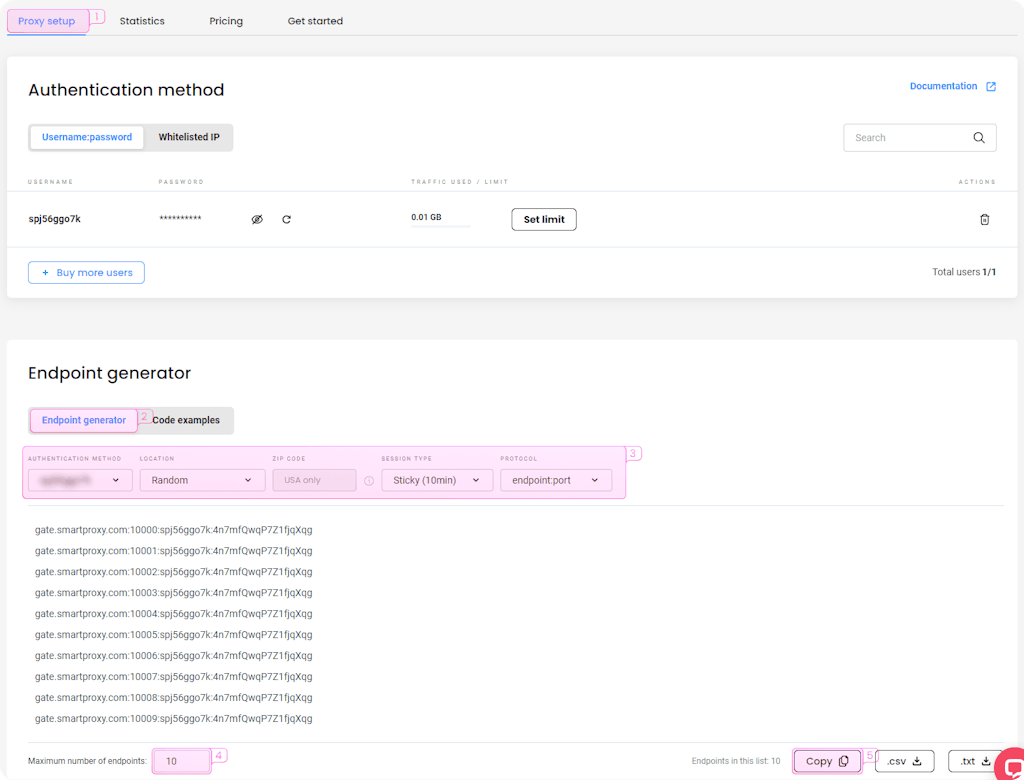
1. Smartproxy वेबसाइट पर जाएं और प्रॉक्सी सेट टैब खोलें।
2. एंडपॉइंट जनरेटर (Endpoint generator) पर जाएं।
3. पैरामीटर कॉन्फ़िगर करें। अपनी प्रमाणीकरण विधि, स्थान और सत्र प्रकार सेट करें।
4. उन प्रॉक्सी एंडपॉइंट्स की संख्या चुनें जिन्हें आप जनरेट करना चाहते हैं (डिफ़ॉल्ट - 10)।
5. एंडपॉइंट्स को कॉपी करें।
डेटासेंटर प्रॉक्सी के साथ एकीकरण
ixBrowser को Smartproxy डेटासेंटर प्रॉक्सी के साथ एकीकृत करने के लिए, इन चरणों का पालन करें:
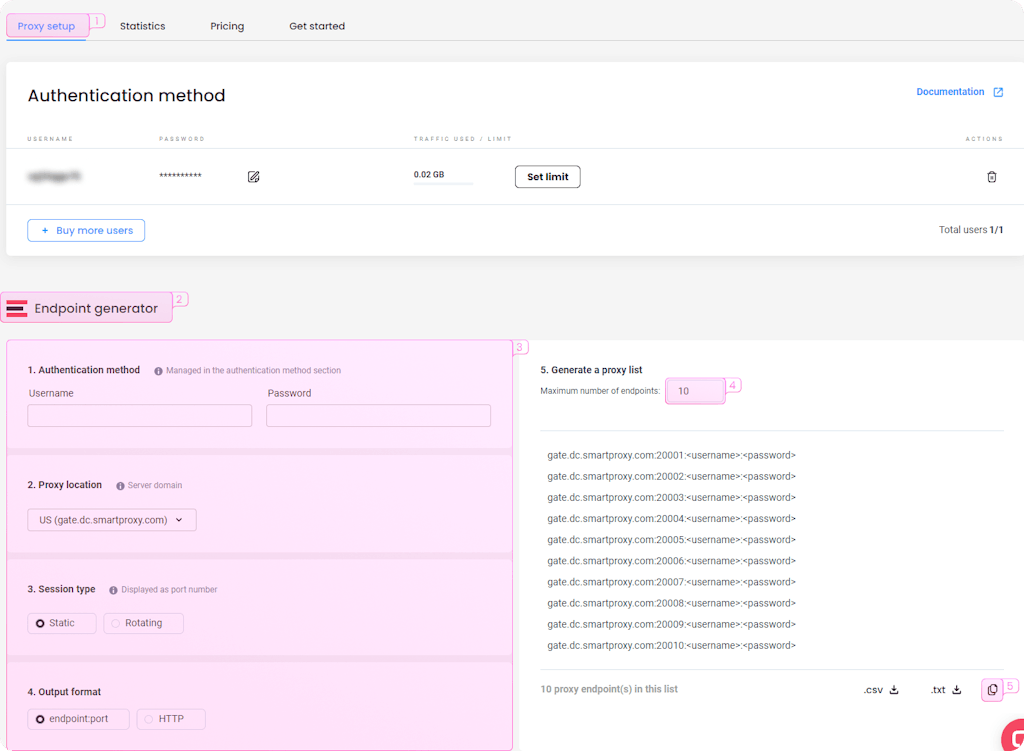
1. प्रॉक्सी सेटअप टैब खोलें।
2. एंडपॉइंट जनरेटर पर जाएं।
3. अपनी आवश्यकताओं के अनुसार पैरामीटर कॉन्फ़िगर करें। प्रमाणीकरण विधि के लिए अपने क्रेडेंशियल दर्ज करें, और स्थान और सत्र प्रकार सेट करें।
4. उन प्रॉक्सी एंडपॉइंट्स की संख्या चुनें जिन्हें आप जनरेट करना चाहते हैं (डिफ़ॉल्ट - 10)।
5. एंडपॉइंट्स को कॉपी करें।
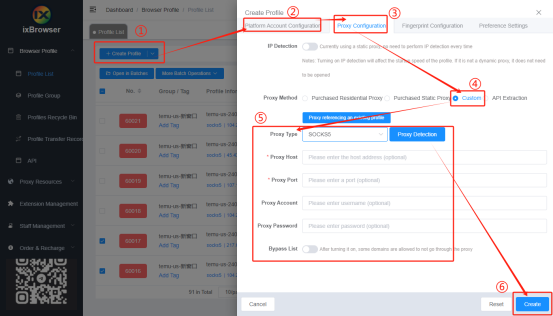
1. मुख्य विंडो में, Create Profile बटन पर क्लिक करें।
2. प्लेटफॉर्म, समूह और प्रोफाइल शीर्षक चुनें, फिर Next step बटन पर क्लिक करें।
3. प्रॉक्सी कॉन्फ़िगरेशन टैब में, प्रॉक्सी विधि को Custom पर सेट करें और समर्थित प्रॉक्सी प्रकार चुनें।
4. एक बार जब आप Smartproxy से आवासीय या डेटासेंटर प्रॉक्सी प्लान खरीद लेते हैं, तो प्रॉक्सी को सीधे ब्राउज़र प्रोफाइल में एकीकृत करने के लिए प्रॉक्सी जानकारी कॉपी करें। प्रॉक्सी विवरण दर्ज करने के बाद, Create पर क्लिक करें।
5. प्रॉक्सी सेटिंग्स के साथ प्रोफाइल बनाने के बाद, Open पर क्लिक करें, और ixBrowser मास्क किए गए आईपी पते के साथ एक सत्र शुरू करेगा।
Smartproxy आवासीय प्रॉक्सी वर्तमान में कोड RESI40 का उपयोग करने पर 40% की छूट पर उपलब्ध हैं

Smartproxy एक गुणवत्तापूर्ण प्रॉक्सी सेवा प्रदाता है जो आवासीय (residential) और व्यावसायिक दोनों अनुप्रयोगों के लिए उपयुक्त एक असाधारण प्रॉक्सी सेवा प्रदान करता है। Smartproxy आवासीय प्रॉक्सी वर्तमान में कोड RESI40 का उपयोग करने पर 40% की छूट पर उपलब्ध हैं।
अपनी प्रचुर विशेषताओं के कारण विशिष्ट, यह प्रॉक्सी सेवा 8 वैश्विक शहरों में फैले 195 डेटा केंद्रों के प्रभावशाली नेटवर्क का दावा करती है। यह व्यापक कवरेज 65 मिलियन से अधिक आईपी के विशाल पूल तक पहुंच प्रदान करता है, जो भू-प्रतिबंधित सेवाओं के साथ निर्बाध बातचीत को सशक्त बनाता है। यह सेवा एक साथ कई प्रॉक्सी कनेक्शनों को भी अनुमति देती है, जिससे लचीलापन बढ़ता है।
Smartproxy मजबूत और भरोसेमंद आवासीय प्रॉक्सी प्रदान करने में उत्कृष्ट है। ये आईपी कंप्यूटर और स्मार्टफोन जैसे वास्तविक उपकरणों से जुड़े होते हैं, जिससे इंटरनेट सेवा प्रदाता उन्हें वास्तविक आगंतुकों के रूप में पहचानते हैं। परिणामस्वरूप, ब्लॉक या प्रतिबंधों का सामना करने की संभावना काफी कम हो जाती है।
ixBrowser के साथ Smartproxy के प्रॉक्सी सेटअप करें
शुरू करने के लिए, वेबसाइट से ixBrowser डाउनलोड करें। डाउनलोड पूरा होने के बाद, ऐप खोलें और एक अकाउंट बनाएं। आपको ixBrowser के साथ सहज होने में ज्यादा समय नहीं लगेगा, क्योंकि इसका इंटरफ़ेस सरल है और सभी सुविधाएं उपयोग में आसान हैं। इसके अलावा, आप इस एंटी-डिटेक्ट ब्राउज़र द्वारा दी जाने वाली लगभग हर सुविधा के लिए चरण-दर-चरण वीडियो ट्यूटोरियल देख सकते हैं।
अब, ixBrowser के साथ प्रॉक्सी को एकीकृत करना शुरू करते हैं!
आवासीय प्रॉक्सी के साथ एकीकरण
बस कुछ त्वरित चरणों में, ixBrowser के साथ प्रॉक्सी एकीकरण शुरू करें:
1. Smartproxy वेबसाइट पर जाएं और प्रॉक्सी सेट टैब खोलें।
2. एंडपॉइंट जनरेटर (Endpoint generator) पर जाएं।
3. पैरामीटर कॉन्फ़िगर करें। अपनी प्रमाणीकरण विधि, स्थान और सत्र प्रकार सेट करें।
4. उन प्रॉक्सी एंडपॉइंट्स की संख्या चुनें जिन्हें आप जनरेट करना चाहते हैं (डिफ़ॉल्ट - 10)।
5. एंडपॉइंट्स को कॉपी करें।
डेटासेंटर प्रॉक्सी के साथ एकीकरण
ixBrowser को Smartproxy डेटासेंटर प्रॉक्सी के साथ एकीकृत करने के लिए, इन चरणों का पालन करें:
1. प्रॉक्सी सेटअप टैब खोलें।
2. एंडपॉइंट जनरेटर पर जाएं।
3. अपनी आवश्यकताओं के अनुसार पैरामीटर कॉन्फ़िगर करें। प्रमाणीकरण विधि के लिए अपने क्रेडेंशियल दर्ज करें, और स्थान और सत्र प्रकार सेट करें।
4. उन प्रॉक्सी एंडपॉइंट्स की संख्या चुनें जिन्हें आप जनरेट करना चाहते हैं (डिफ़ॉल्ट - 10)।
5. एंडपॉइंट्स को कॉपी करें।
1. मुख्य विंडो में, Create Profile बटन पर क्लिक करें।
2. प्लेटफॉर्म, समूह और प्रोफाइल शीर्षक चुनें, फिर Next step बटन पर क्लिक करें।
3. प्रॉक्सी कॉन्फ़िगरेशन टैब में, प्रॉक्सी विधि को Custom पर सेट करें और समर्थित प्रॉक्सी प्रकार चुनें।
4. एक बार जब आप Smartproxy से आवासीय या डेटासेंटर प्रॉक्सी प्लान खरीद लेते हैं, तो प्रॉक्सी को सीधे ब्राउज़र प्रोफाइल में एकीकृत करने के लिए प्रॉक्सी जानकारी कॉपी करें। प्रॉक्सी विवरण दर्ज करने के बाद, Create पर क्लिक करें।
5. प्रॉक्सी सेटिंग्स के साथ प्रोफाइल बनाने के बाद, Open पर क्लिक करें, और ixBrowser मास्क किए गए आईपी पते के साथ एक सत्र शुरू करेगा।
Smartproxy आवासीय प्रॉक्सी वर्तमान में कोड RESI40 का उपयोग करने पर 40% की छूट पर उपलब्ध हैं